És normal que el sistema sigui una mica lent si no està ben optimitzat. Amb uns
quants ajustos bàsics, es pot millorar notablement el rendiment general de l’ordinador.
Optimitzar disc dur. Foto:
@joallons
OptimitzarWindowsSSDDisc dur
INDEX
Optimitzar el portàtil o ordinador sobretaula
És normal que el sistema sigui una mica lent si no està ben optimitzat, especialment amb Windows 10. Amb uns
quants ajustos bàsics, es pot millorar notablement el rendiment general de l’ordinador
Guia pas a pas per clonar el teu disc dur a un SSD
Aquesta guia explica com clonar el disc actual a un SSD sense perdre Windows ni cap fitxer. El procés és
segur si se segueixen els passos amb calma.
És normal que el sistema sigui una mica lent si no està ben optimitzat,
especialment amb Windows 10. Amb uns quants ajustos bàsics,
es pot millorar notablement el rendiment general de l’ordinador.
Abans de començar: recomanacions importants
1. Si no tens experiència, calma
Aquesta guia està pensada perquè la pugui seguir qualsevol usuari,
però cal tenir present que manipular discs i fer clonacions
sempre comporta un cert risc.
Si no tens experiència obrint ordinadors o et fa respecte tocar
components interns, és totalment lícit:
Demanar ajuda a algú amb més experiència.
Portar el portàtil a un servei tècnic de confiança.
Fer primer una còpia de seguretat completa abans de començar.
El risc principal és la pèrdua de dades si s’escull
malament el disc d’origen o de destinació, o si es desconnecta el
dispositiu durant el procés de clonació.
2. Sobre les marques de SSD recomanades
Les marques citades en aquesta guia (Samsung, Crucial, Kingston,
Western Digital) són les que, amb el temps, han demostrat
més fiabilitat i bon suport en entorns domèstics
i professionals.
Això no vol dir que siguin les úniques opcions vàlides.
Existeixen altres marques correctes al mercat, però és recomanable
evitar productes massa barats o d’origen desconegut, especialment
quan parlem del disc on hi haurà el sistema operatiu.
3. El programari també té valor
Comprar llicències de programari no és cap pecat,
i encara menys mantenir-les actualitzades.
El programari legal i actualitzat:
És més segur.
Rep actualitzacions i correccions d’errors.
Evita problemes de compatibilitat.
Respecta la feina dels desenvolupadors.
En molts casos, el cost d’una llicència és molt inferior al temps
i els mals de cap que pot estalviar.
Avís important sobre el “formatatge” del disc
És habitual sentir recomanacions de “formatejar l’ordinador i tornar a
instal·lar-ho tot” com a solució ràpida als problemes de rendiment.
Aquesta pràctica no sempre és adequada.
En molts casos, el que acaba passant és que:
Es perd la llicència original de Windows o del sistema operatiu.
S’instal·la una còpia no oficial o “pirata”.
El sistema no pot rebre actualitzacions oficials (Windows Update).
Es redueix la seguretat i la estabilitat de l’ordinador.
Un sistema sense actualitzacions és més vulnerable a errors i problemes
de seguretat. A llarg termini, això acostuma a generar més incidències
que solucions.
Recomanació: abans de formatejar, val la pena provar
optimitzacions, neteges, actualitzacions i, sobretot, el canvi a un SSD.
En molts casos, el rendiment millora de manera espectacular sense perdre
cap llicència ni cap dada.
1. Analitza el disc dur (HDD)
Si el teu ordinador té un disc dur mecànic (HDD), has de saber que és
considerablement més lent que un SSD. Aquest sol fet pot explicar
arrencades molt llargues.
Accions recomanades
Desfragmenta el disc dur:
Inici > Escriu Desfragmentar > Obrir “Desfragmentació i optimització de
discs”.
Selecciona el disc C: i fes clic a Optimitzar.
Repeteix aquest procés cada 1 o 2 mesos.
Comprova l’estat del disc:
Obre una finestra de comandes (CMD) com a administrador.
Escriu chkdsk C: /f /r i prem Enter.
Accepta programar la comprovació per al proper reinici.
Aquesta eina detecta i repara errors físics o lògics del disc.
2. Optimitza l’arrencada del sistema
Un temps d’arrencada de diversos minuts sol indicar que hi ha massa
programes iniciant-se automàticament amb Windows.
Fes sempre una còpia de seguretat abans de netejar el registre.
No eliminis entrades que no entenguis.
Neteja fitxers temporals, cookies i historial del navegador.
Evita neteges agressives o optimitzacions automàtiques.
Alternativa segura: utilitza l’eina integrada de Windows:
Configuració > Sistema > Emmagatzematge > Fitxers temporals.
4. Revisa l’antivirus
Alguns antivirus poden ser massa pesats per a equips amb hardware antic.
Recomanacions
Evita escanejos automàtics durant l’arrencada.
Considera alternatives més lleugeres com:
Microsoft Defender (integrat a Windows).
Bitdefender Free.
Kaspersky Security Cloud Free.
No tinguis mai més d’un antivirus actiu alhora.
5. Actualitza el sistema i els controladors
Configuració > Actualització i seguretat > Windows Update.
Visita el web del fabricant (per exemple HP) i descarrega els últims controladors
del teu model:
support.hp.com
6. Allibera espai i revisa programes instal·lats
Elimina programes que no utilitzis.
Mantén almenys un 15–20% d’espai lliure al disc C:
perquè Windows funcioni correctament.
7. Canvia a un disc SSD (molt recomanat)
Substituir el disc dur mecànic per un SSD és la millora més notable que es pot fer.
Avantatges
Arrencada en menys de 30 segons.
Sistema molt més reactiu.
Menys soroll i menor consum energètic.
Pots reutilitzar el disc dur antic com a segon disc per a dades
(fotos, vídeos, còpies de seguretat).
8. Altres optimitzacions generals
Desactiva efectes visuals:
Win + R > sysdm.cpl.
Opcions avançades > Rendiment > Configuració.
Tria “Ajustar per al millor rendiment”.
Mode d’alt rendiment:
Configuració > Sistema > Energia.
Selecciona Alt rendiment.
Limita o desactiva Windows Search si no el necessites.
Resum d’optimitzacions
Tasca
Què fa
Desfragmenta i comprova el disc
Millora l’estabilitat i la velocitat del sistema
Neteja programes d’arrencada
Redueix notablement el temps d’arrencada
Usa CCleaner amb compte
Neteja segura de fitxers temporals
Optimitza o canvia d’antivirus
Menys càrrega de processos en segon pla
Actualitza el sistema i els controladors
Més seguretat i millor rendiment general
Elimina programes innecessaris
Allibera espai i millora el rendiment
Canvia a SSD (ideal)
⭐ El canvi més important: arrencada en menys de 30 segons
Ajusta efectes visuals i energia
Sistema més fluït i reactiu
Guia pas a pas per clonar el teu disc dur a un SSD
Aquesta guia explica com clonar el disc actual a un SSD
sense perdre Windows ni cap fitxer. El procés és segur si se segueixen
els passos amb calma.
1. Preparació: què necessites
Material necessari
Un SSD SATA de 2.5" (recomanat: 256 GB o 512 GB).
Marques habituals: Samsung, Crucial, Kingston, Western Digital. (cost aproximat: 70–100 €).
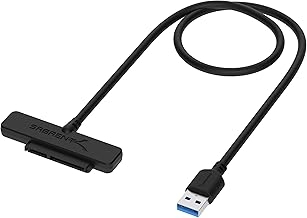
Cable USB a SATA per connectar el SSD al portàtil
durant la clonació.
Exemple: USB 3.0 to 2.5" SATA Adapter (cost aproximat: 10–15 €).
Eines petites (tornavís de punta plana o Phillips)
per obrir el portàtil.
Còpia de seguretat opcional, recomanada per seguretat.
Nota: Mira les estries al portàtil per veure si disposa del canal per
disc de 2.5" o 3.5" i suporta SATA III, per tant qualsevol SSD SATA
és compatible.
Cable SATA a USB - Adaptador de disc duro SATA I/II/III USB 3.0 a 2.5"
Convertidor extern per a transferència de dades SSD/HDD (EC-SSHD)
2. Clonació del disc (sense obrir el portàtil)
Pas 1: connecta el SSD per USB
Connecta el SSD al portàtil amb el cable USB a SATA.
Encén el portàtil.
Ves a Inici > Escriu Gestió de discos >
Obre Crear i formatar particions.
Comprova que el SSD aparegui (pot sortir com “No inicialitzat” o “Sense assignar”).
Si el veus a la llista, ja pots continuar.
Pas 2: descarrega una eina de clonatge gratuïta
Hi ha diverses eines disponibles. Per simplicitat, es recomana
Macrium Reflect Free.

 WhatsApp
 X
X
 Facebook
 Correu