Fer un pseudo NAS amb un disc vell i el teu router o un portàtil o PC antic
Un NAS (Network Attached Storage) és un dispositiu
d’emmagatzematge connectat a
la xarxa
que permet
centralitzar, compartir i protegir fitxers entre diversos dispositius (ordinadors, mòbils, TV, etc.)
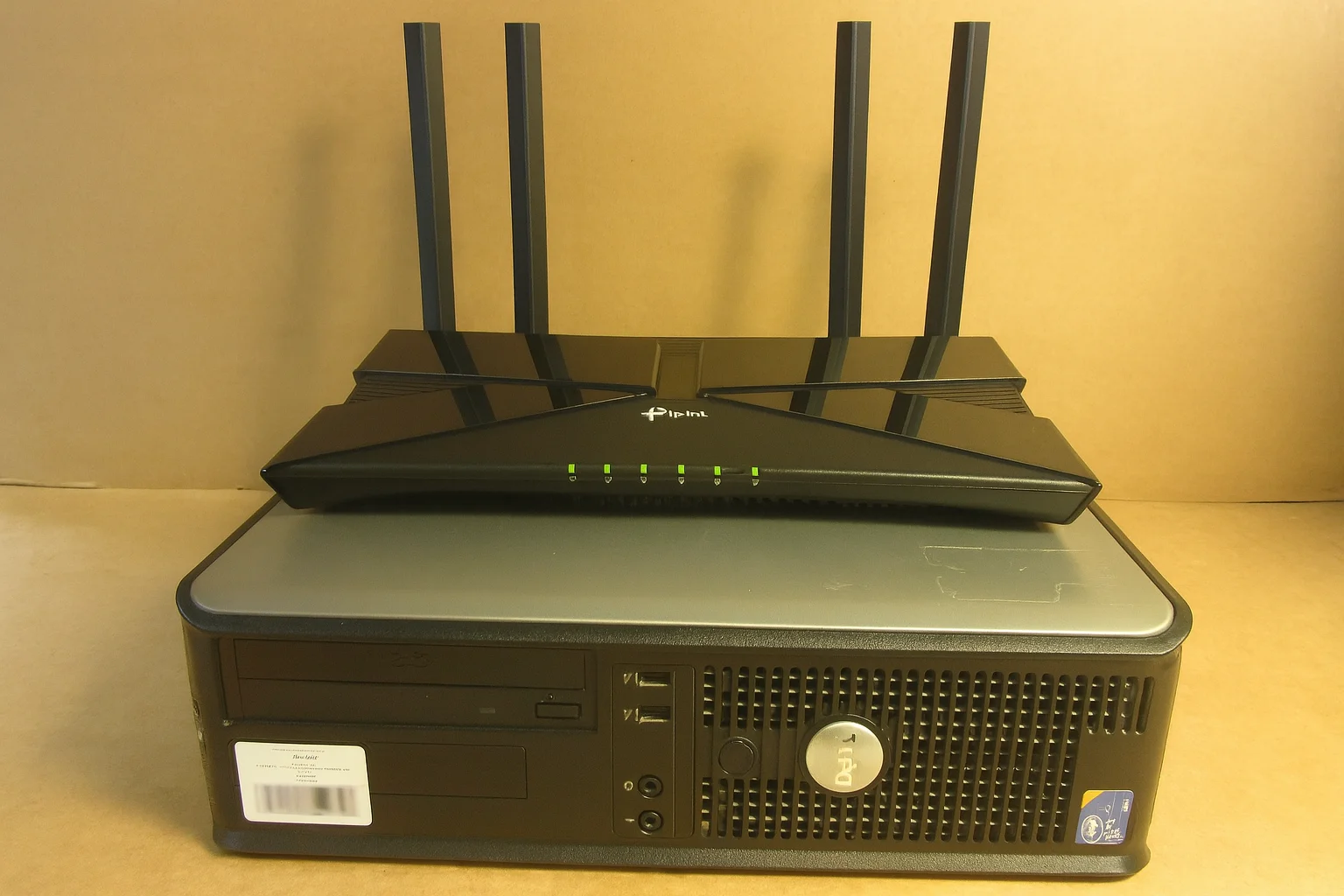
Dell Optiplex 780 Foto:
@joallons
PC vellReciclarRouterDisc Xarxa
INDEX
Gairebé tot hom té avui dia un router a casa i algun disc dur o portàtil antic guardat en un calaix.
Amb molt pocs recursos, podem muntar un pseudo NAS (emmagatzematge en xarxa)
per accedir a fotos, vídeos i documents des de qualsevol dispositiu: ordinador, mòbil, tablet o SmartTV.
No és un NAS professional, però és més que suficient per a un ús domèstic, segones residències
o fins i tot a la muntanya, com si tinguessis un “Netflix casolà”.
Un NAS (Network Attached Storage) és un dispositiu d’emmagatzematge connectat a
la xarxa
que permet
centralitzar, compartir i protegir fitxers entre diversos dispositius (ordinadors, mòbils, TV, etc.). És
com tenir un núvol privat a casa, accessible des de qualsevol racó, sense dependre de serveis externs ni
pagar subscripcions. Pot oferir funcions com còpies de seguretat automàtiques, accés remot, servidor
multimèdia o tolerància a errors amb RAID
Què és un "pseudo NAS"?
Un pseudo NAS és un sistema que fa les funcions d’un NAS, però muntat amb maquinari
domèstic
(normalment un ordinador vell) i programari lliure com OpenMediaVault o
FreeNAS/TrueNAS. No és un NAS comercial (com Synology o QNAP), però
pot oferir prestacions similars amb més flexibilitat i sense cost de llicència
Comparació
Aspecte
Pseudo NAS amb OMV/FreeNAS
NAS comercial (Synology, QNAP)
Cost
Zero (si reutilitzes maquinari)
Elevat (hardware + llicència)
Flexibilitat
Molt alta (plugins, configuració)
Limitada al que permet el fabricant
Control de dades
Total (sense formats propietaris)
Depèn del sistema tancat
Dificultat tècnica
Mitjana (cal aprendre una mica)
Baixa (experiència guiada)
Comunitat i suport
Comunitat activa, tutorials
Suport oficial, però més limitat
Beneficis:
Un pseudo NAS és ideal si vols sobirania, flexibilitat i control, i no et fa
por
aprendre una mica. No és només reciclar un PC: és convertir-lo en un servidor potent,
ampliable
i lliure de limitacions comercials.
Opcions per a decidir què és millor per a tu
Router amb suport USB
Connecta el disc dur vell al port USB del router.
Accedeix a la configuració del router i **activa la compartició de fitxers (SMB o FTP)**.
Assigna un usuari i contrasenya.
Accés des de: PC, portàtil, telèfon, tablet o SmartTV.
Recomanació: només accés a la xarxa local si no vols exposar-lo a internet.
Portàtil o PC antic com a servidor
Connecta el disc dur vell al portàtil.
Comparteix la carpeta principal via Windows File Sharing o Mac File
Sharing.
Mantingues el portàtil encès quan necessitis accés.
Opcional: instal·la OpenMediaVault o FreeNAS si vols funcionalitat
avançada.
Accés des de dispositius
PC / portàtil: explorar la xarxa, mapar unitats.
Comparteix la carpeta principal via Windows File Sharing o Mac File
Sharing.
Telèfon / Tablet: apps tipus FileExplorer, ES File Explorer o aplicacions nadiues
del router.
SmartTV: apps de reproducció multimèdia (VLC, Plex, Kodi), connectar al pseudo NAS
i veure fotos o vídeos.
Recomanació: ideal per portar-lo a la muntanya o un segon habitatge.
Consells pràctics
Mantenir el disc vell només amb fitxers que no necessitin molta velocitat.
Activar contrassenya forta i permisos correctes.
Comprovar regularment que el disc funciona bé (especialment HDD antics).
Un router amb port USB i suport per compartir fitxers
Un disc dur vell (HDD o SSD) amb connexió USB
Un ordinador o mòbil per configurar el router
Passos a seguir
Connecta el disc dur al port USB del router.
Accedeix a la configuració del router (normalment http://192.168.1.1).
Busca l’opció de Compartició USB, Storage, Samba o FTP.
Activa la compartició de fitxers.
Crea un usuari i contrasenya.
Desa els canvis.
Un cop fet això, el disc serà visible des dels ordinadors de la mateixa xarxa.
Accés des dels dispositius
Windows: Explorador de fitxers → Xarxa
Android / iOS: Apps de gestió de fitxers compatibles amb SMB
SmartTV: Apps com VLC, Kodi o reproductors multimèdia integrats
obrir i configurar
Materials Hardware
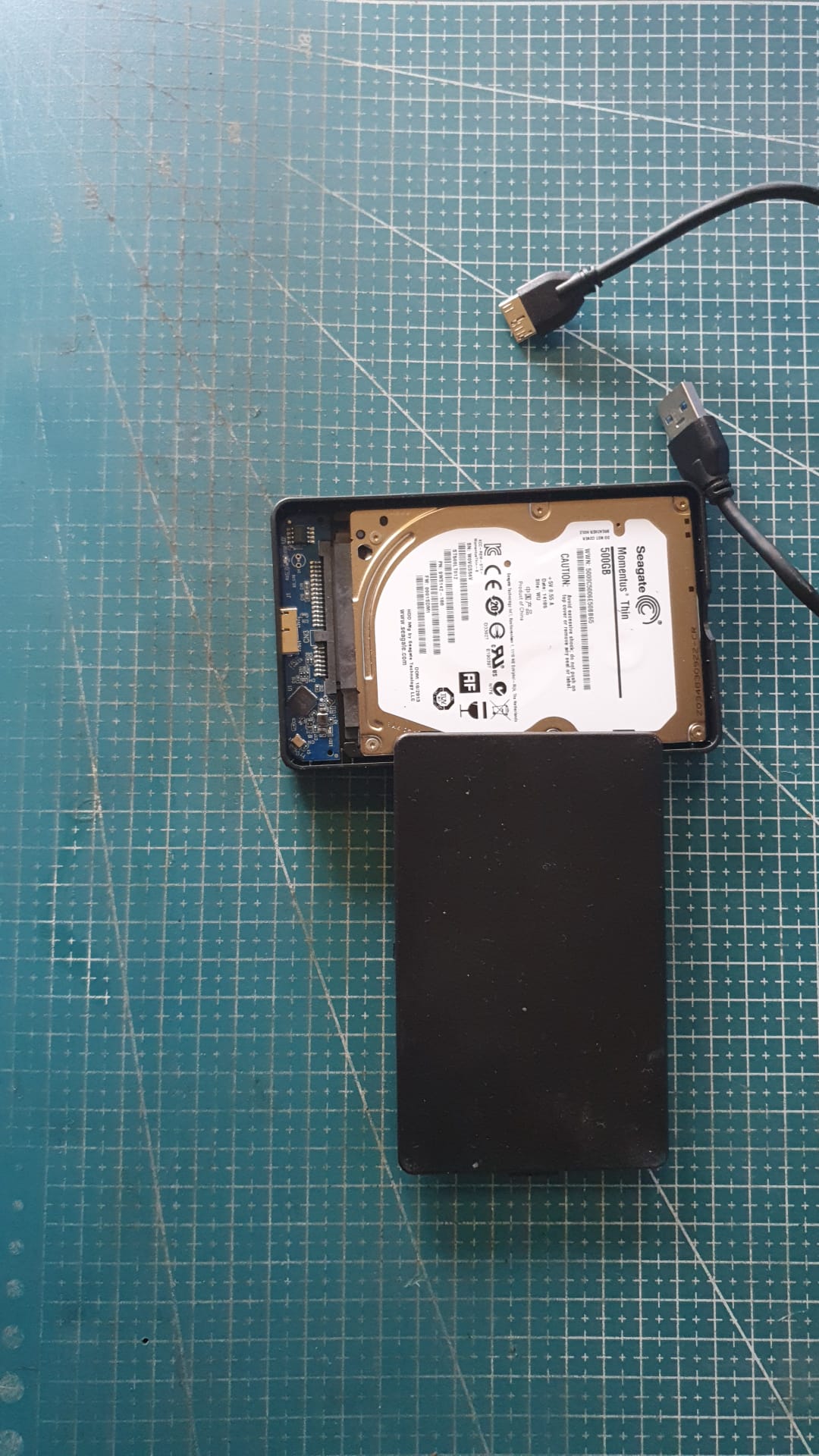
Disc dur vell HDD Seagate Momentus 500GB 2.5"
Carcassa externa per disc dur 2.5" amb connexió USB
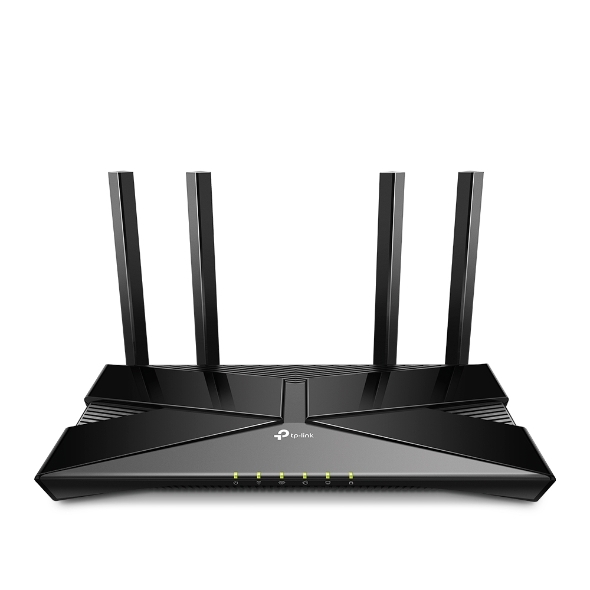
Router TP-Link Archer C6
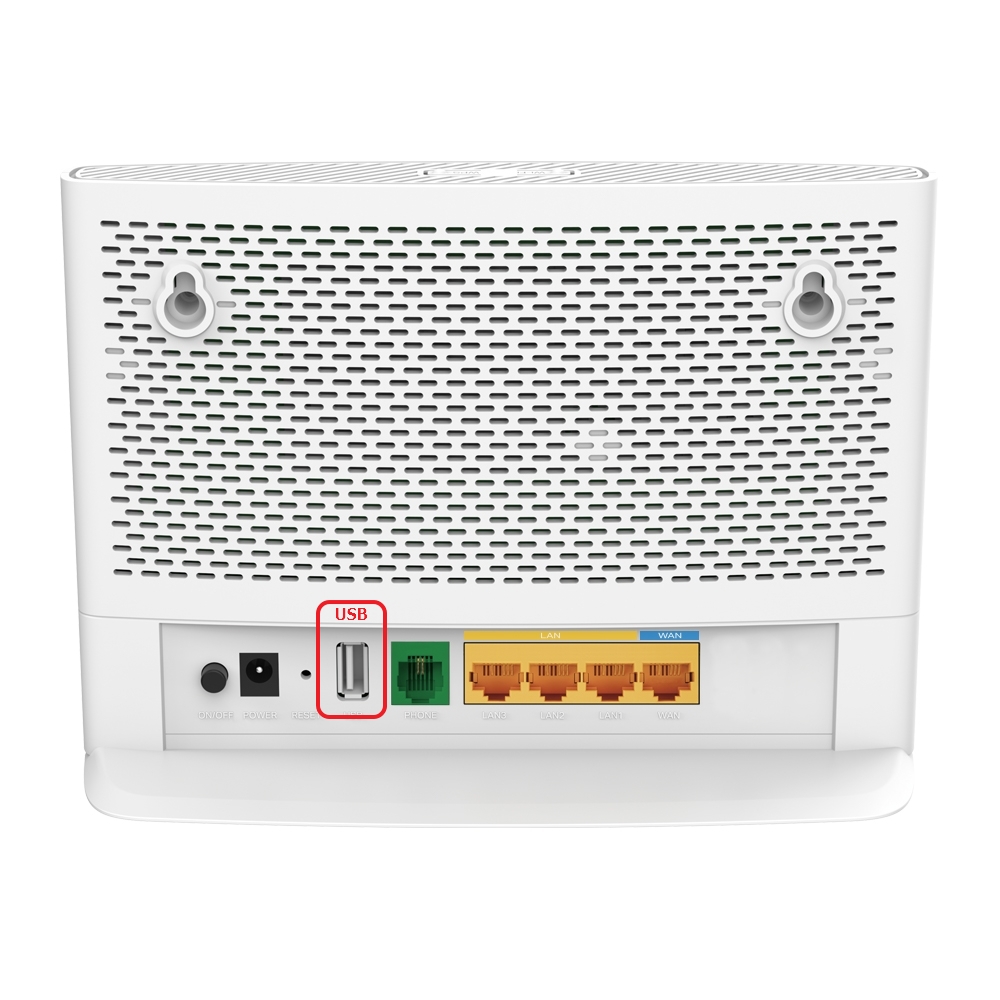
Revers router port USB
Accedeix a la configuració del router (normalment http://192.168.1.1).
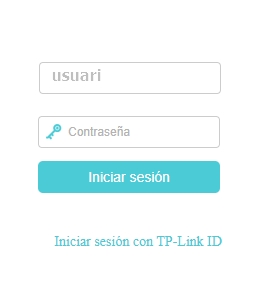
Normalment és "User" i la contrasenya és "1234". Canvia-la !!! escriu-la a sota del router per recordar-la.
També sol estar a l'etiqueta a sota del router
Configuració del router
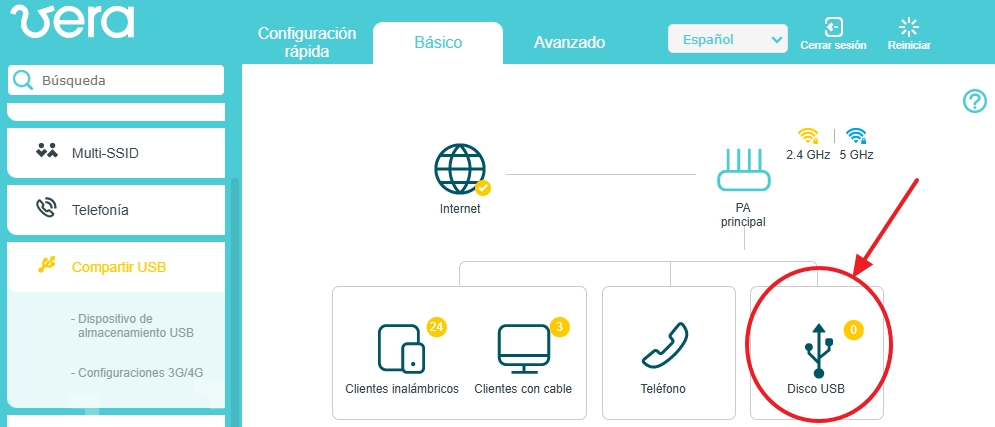
En el mapa del router hem de veure el disc dur connectat
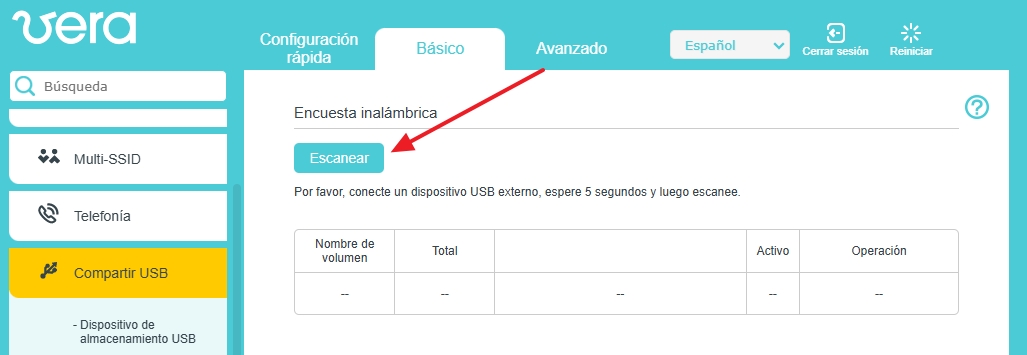
hem d'anar a Connectar USB -> Dispositiu d'emmagatzematge: Veurem que no n'hi ha cap
Escaneja USB
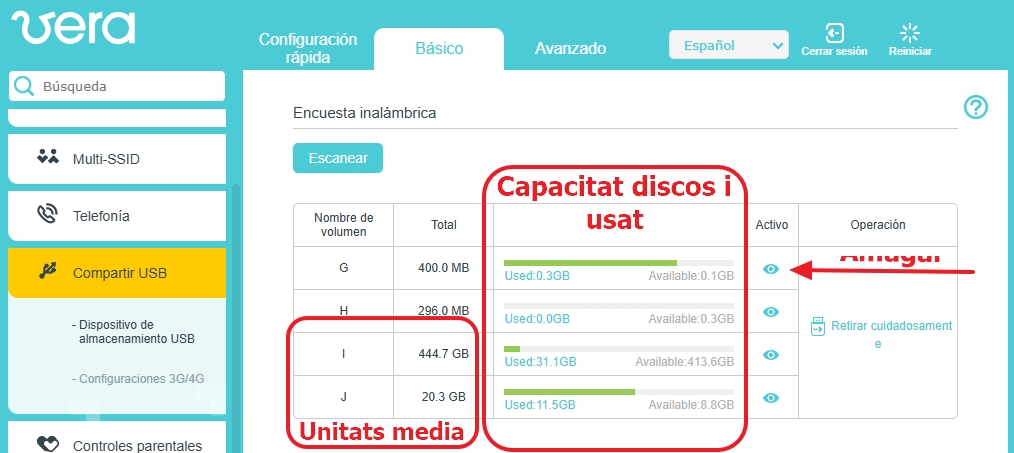
Espera uns segons i veuràs que apareix el disc dur
Escanejat USB FET
Ara veurem les carpetes que hem de crear al disc i on aniran els fitxers. Amagarem les carpetes del
sistema per no confondre'ns.
Carpetes en xarxa 03
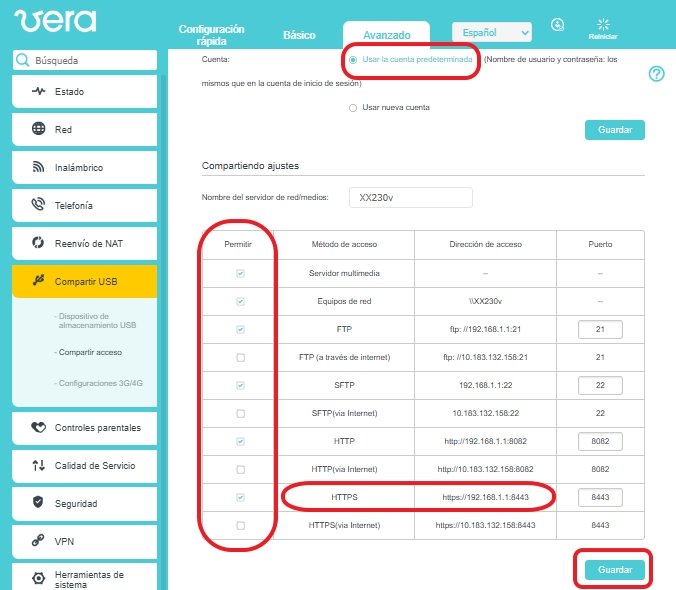
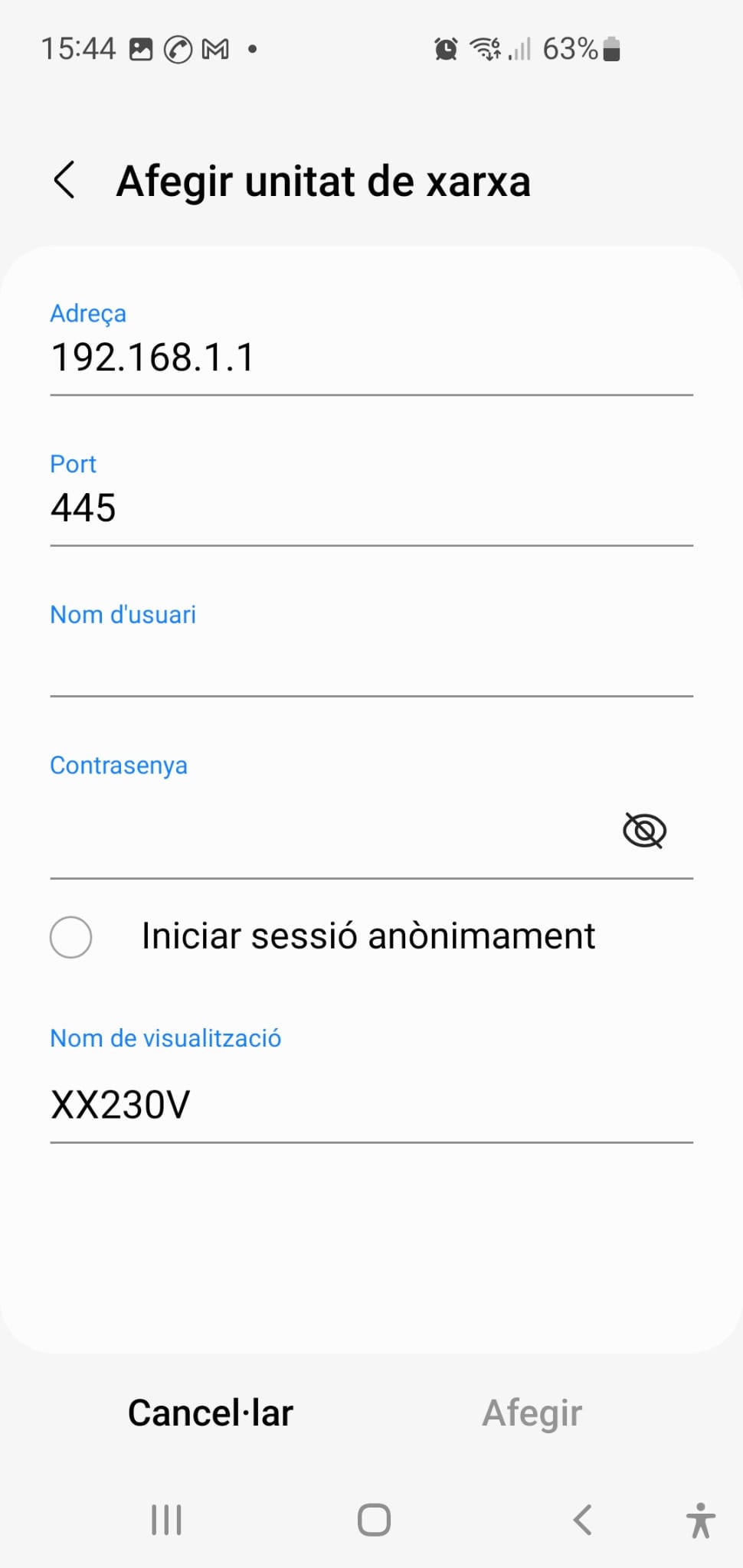
Aquí tenim el nom del router que es veurà a la xarxa: XX230v i el permis per compartir
amb els diferents protocols i ports oberts guardar canvis
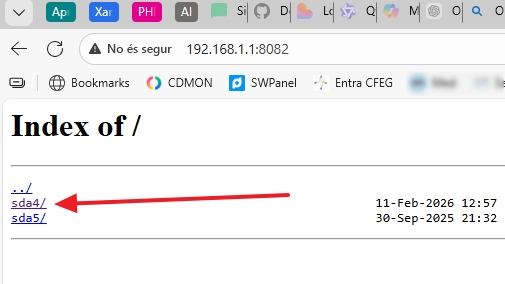
Ara ja podem provar a l'explorador d'internet (Edge - Chrome - Firefox - Safari) cridant la IP del
router: http://192.168.1.1:8082 i ens demanarà usuari i contrasenya
Explorador d'internet
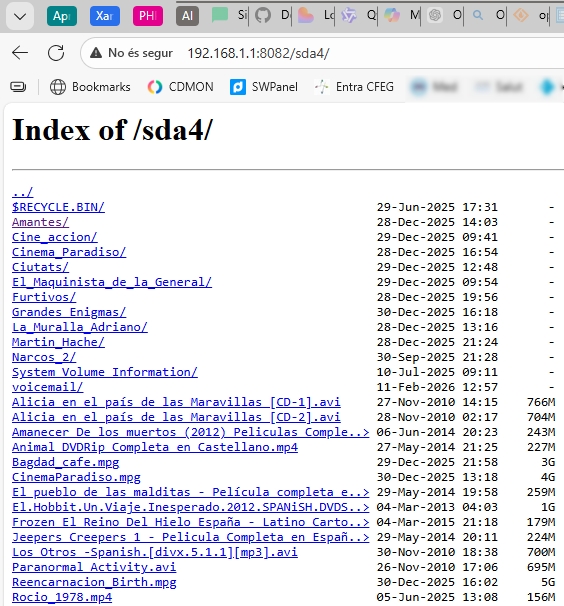
aquí es veuen tots els arxius de disc sda4
Configuració del mòbil
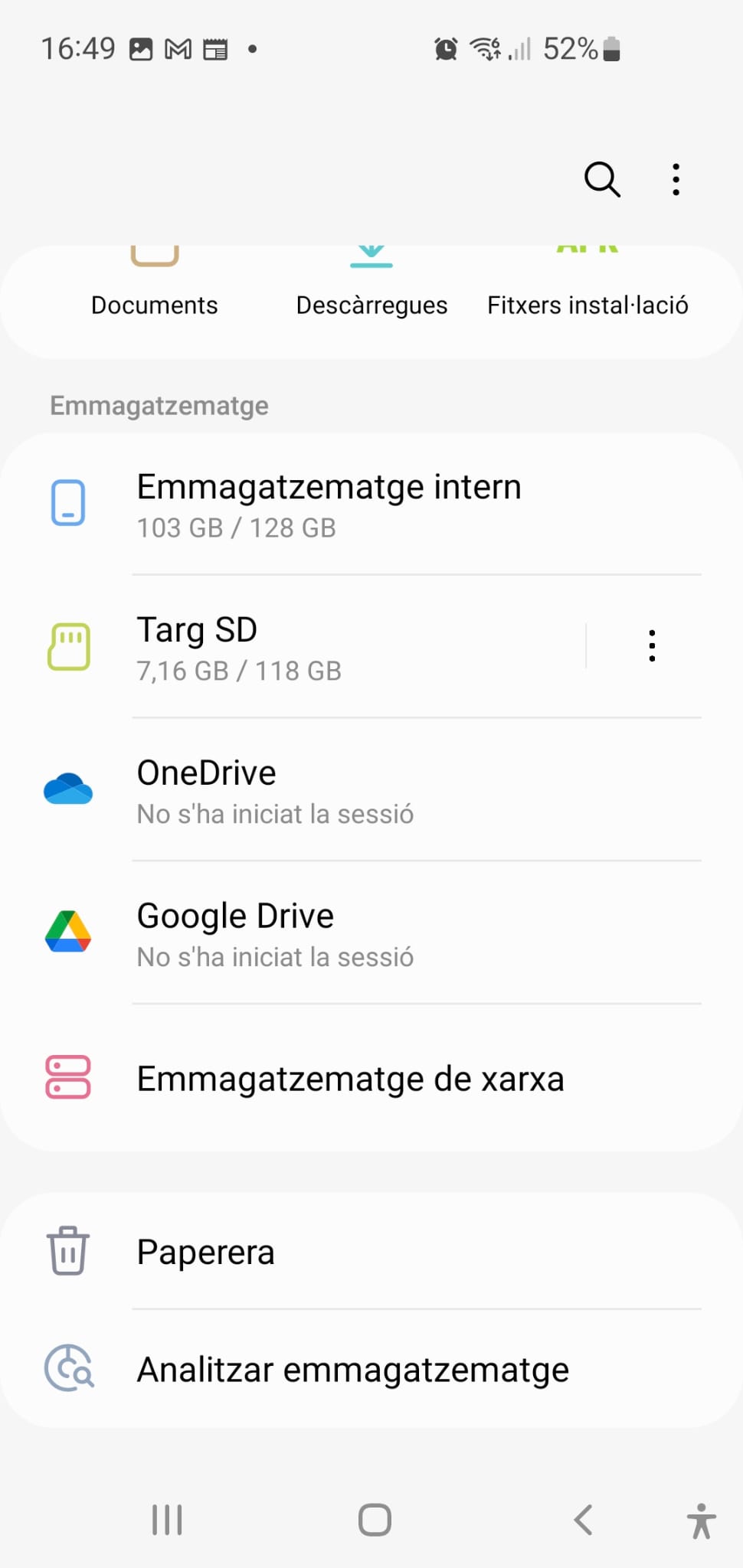
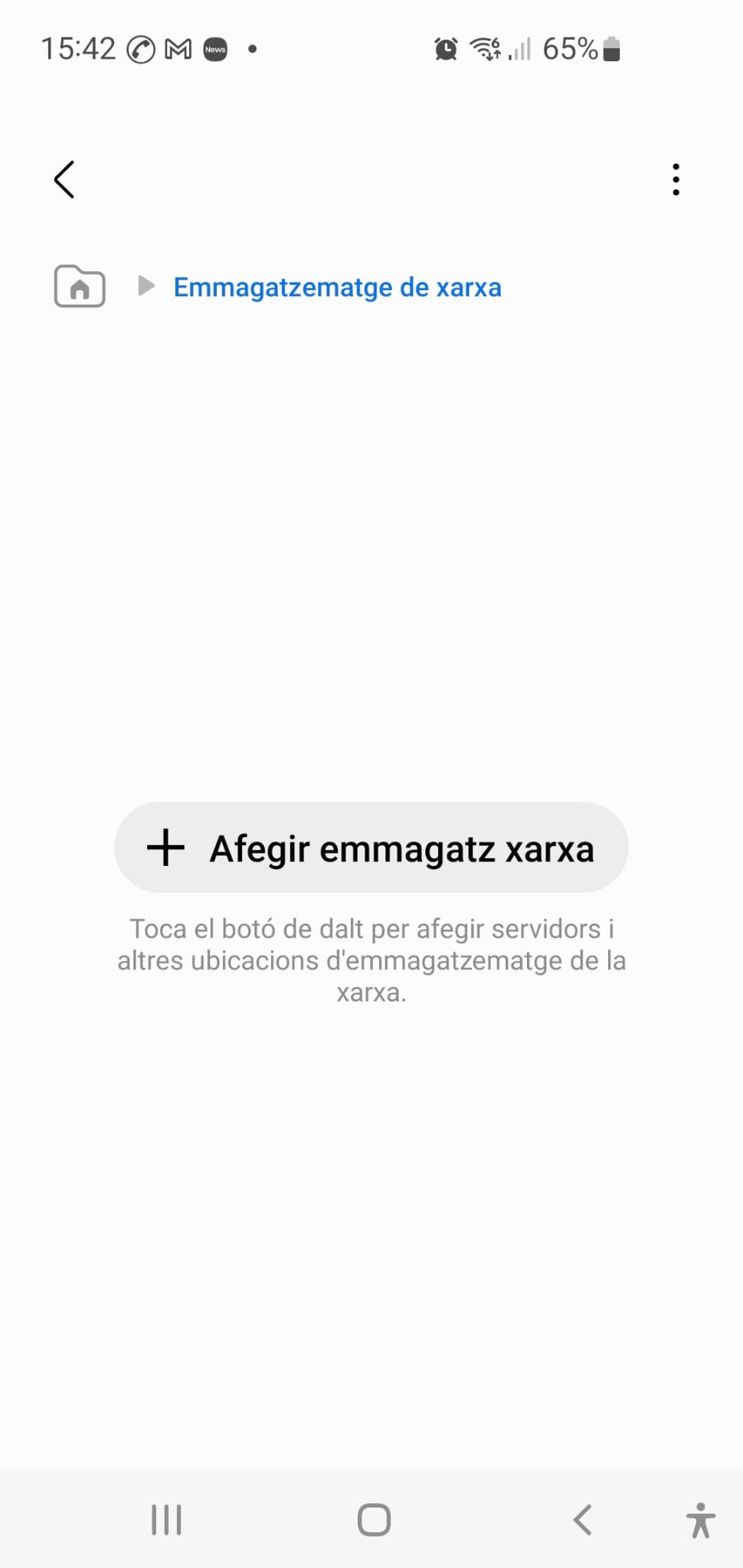
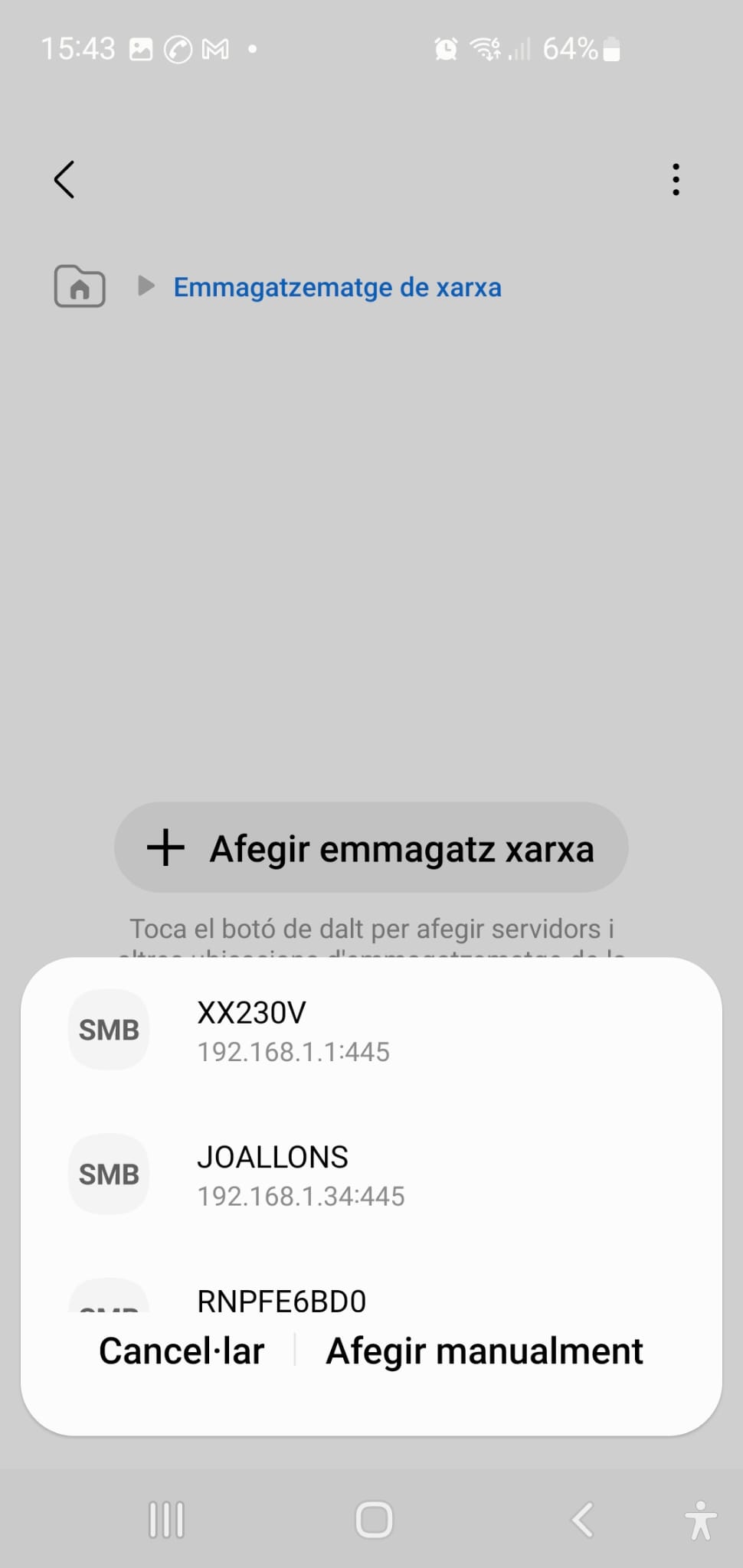
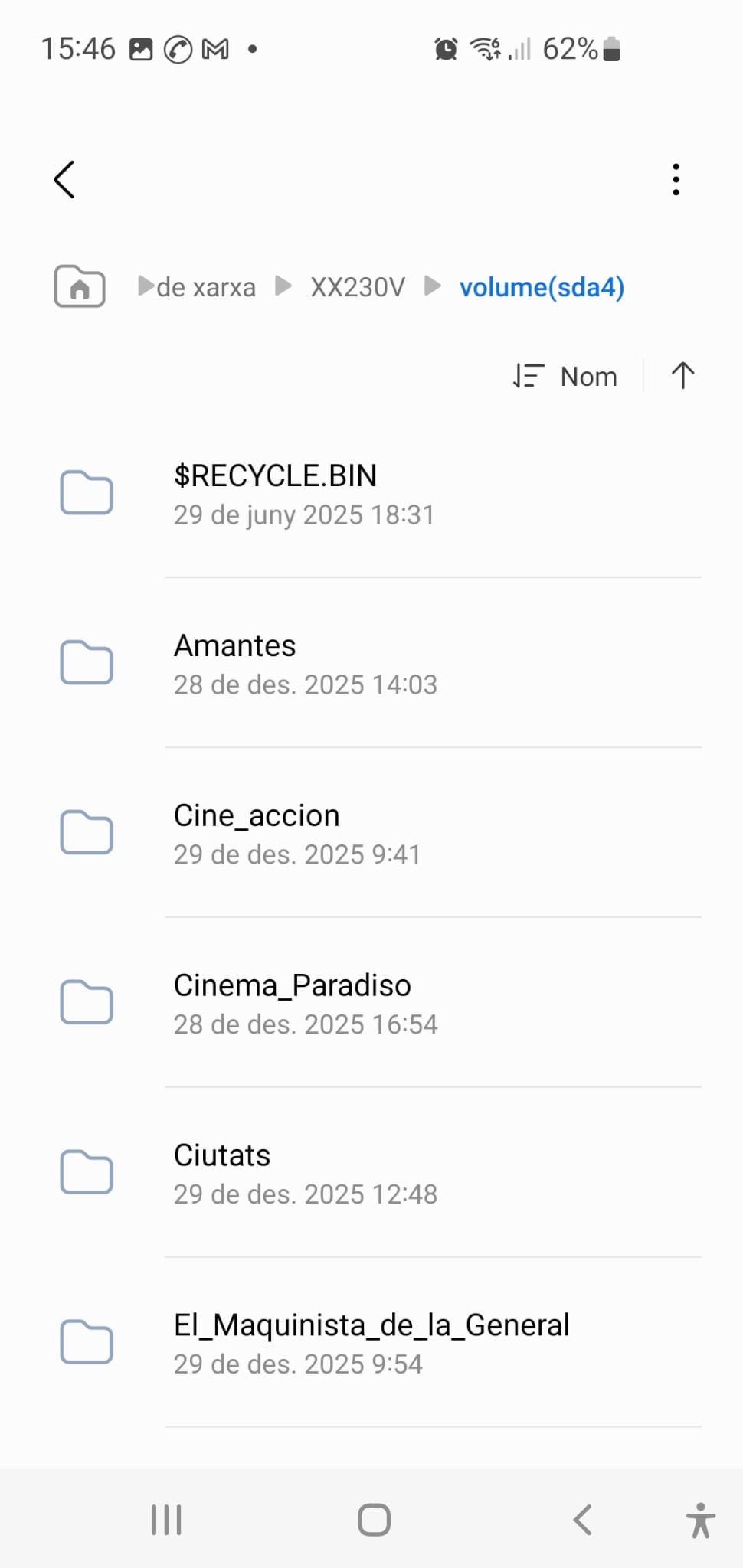
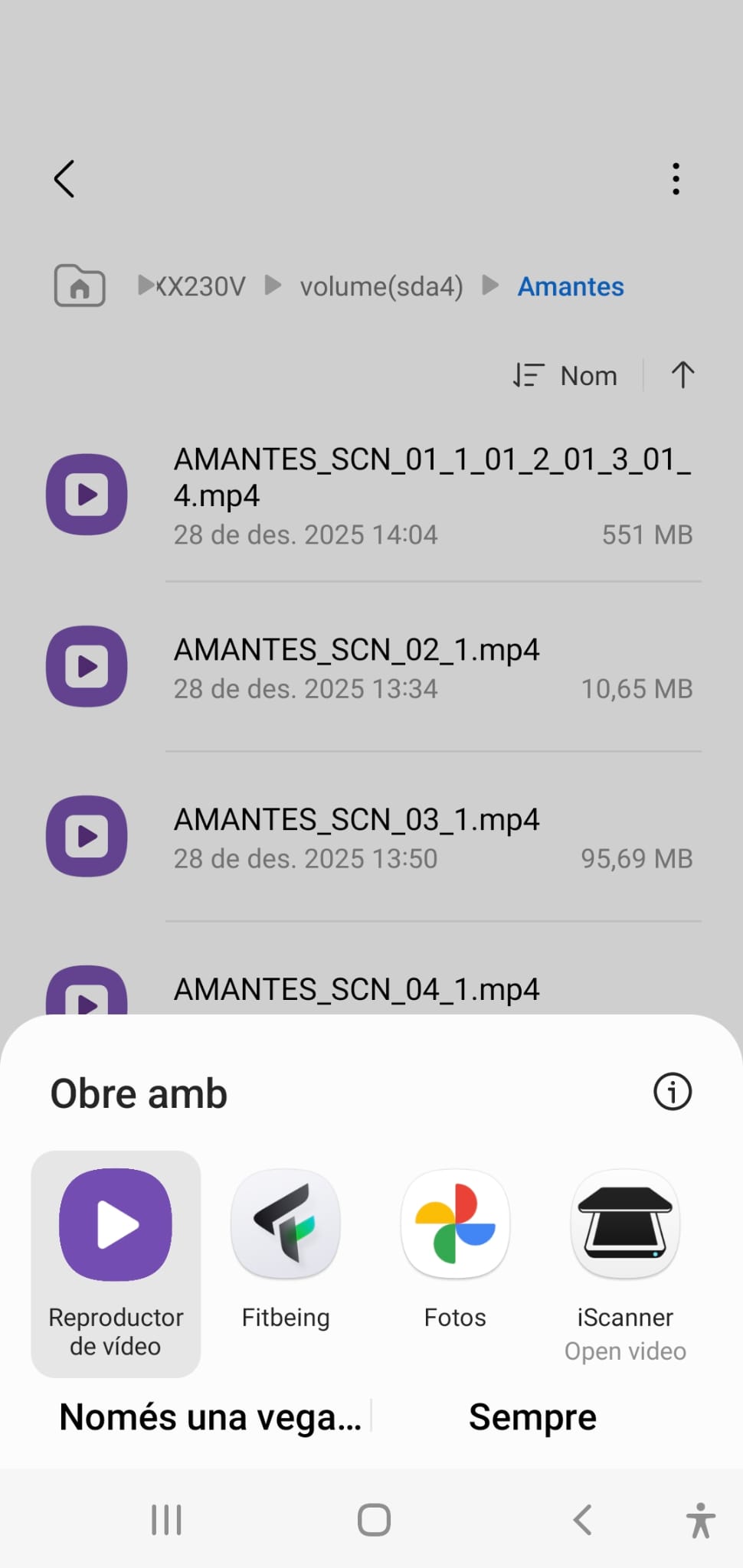
Seguirem la seqüencia amb la app "els meus fitxers" o el que feu servir al mòbil -> emmagatzem de
xarxa ->
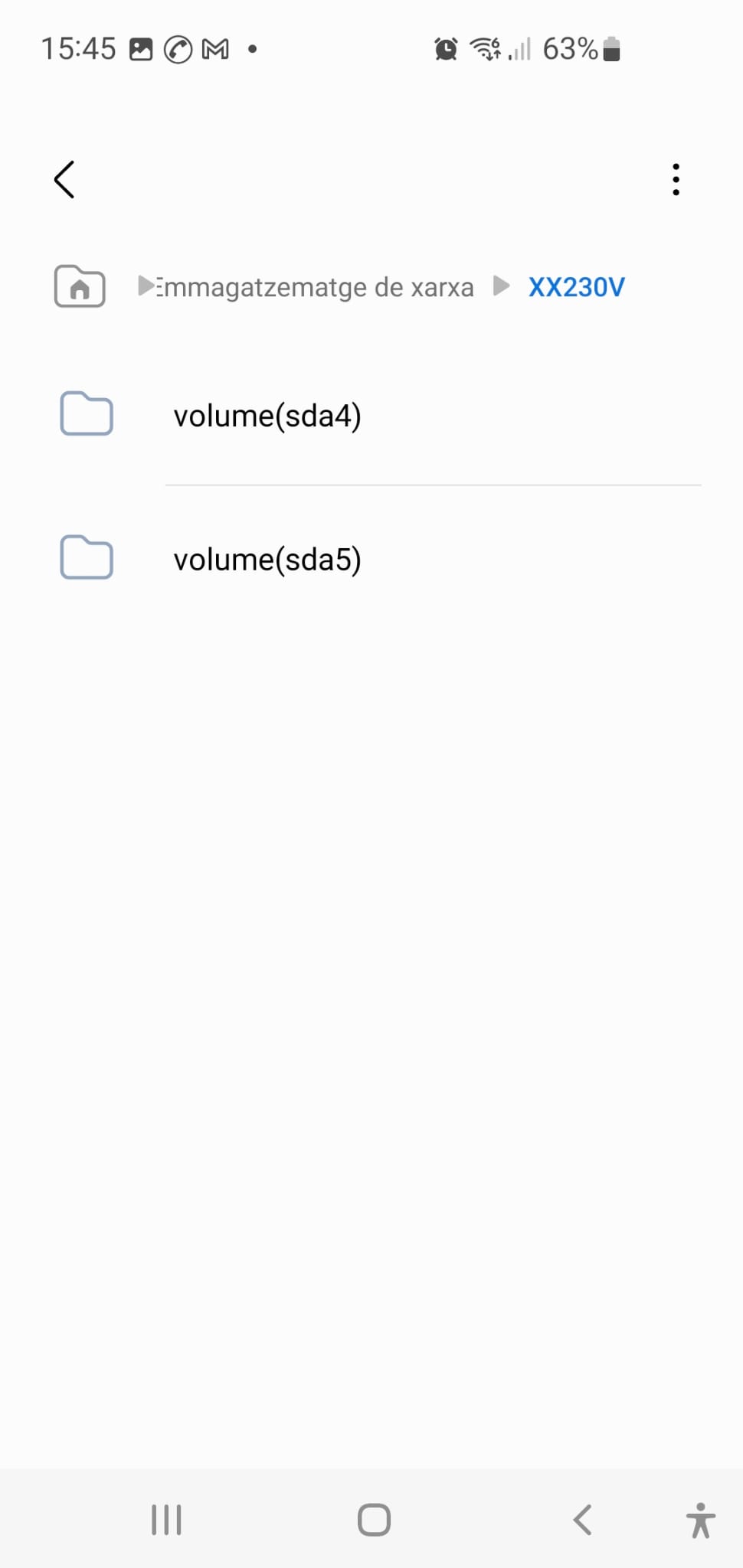
afegir emmagatzem de xarxa -> SMB -> afegir unitat de xarxa -> veurem les carpetes que hem creat
(sda4) -> veurem els arxius (pelicules, fotos,...) -> finalment amb quina APP vull veure els arxius
( VLC, reproductor de fotos,...)
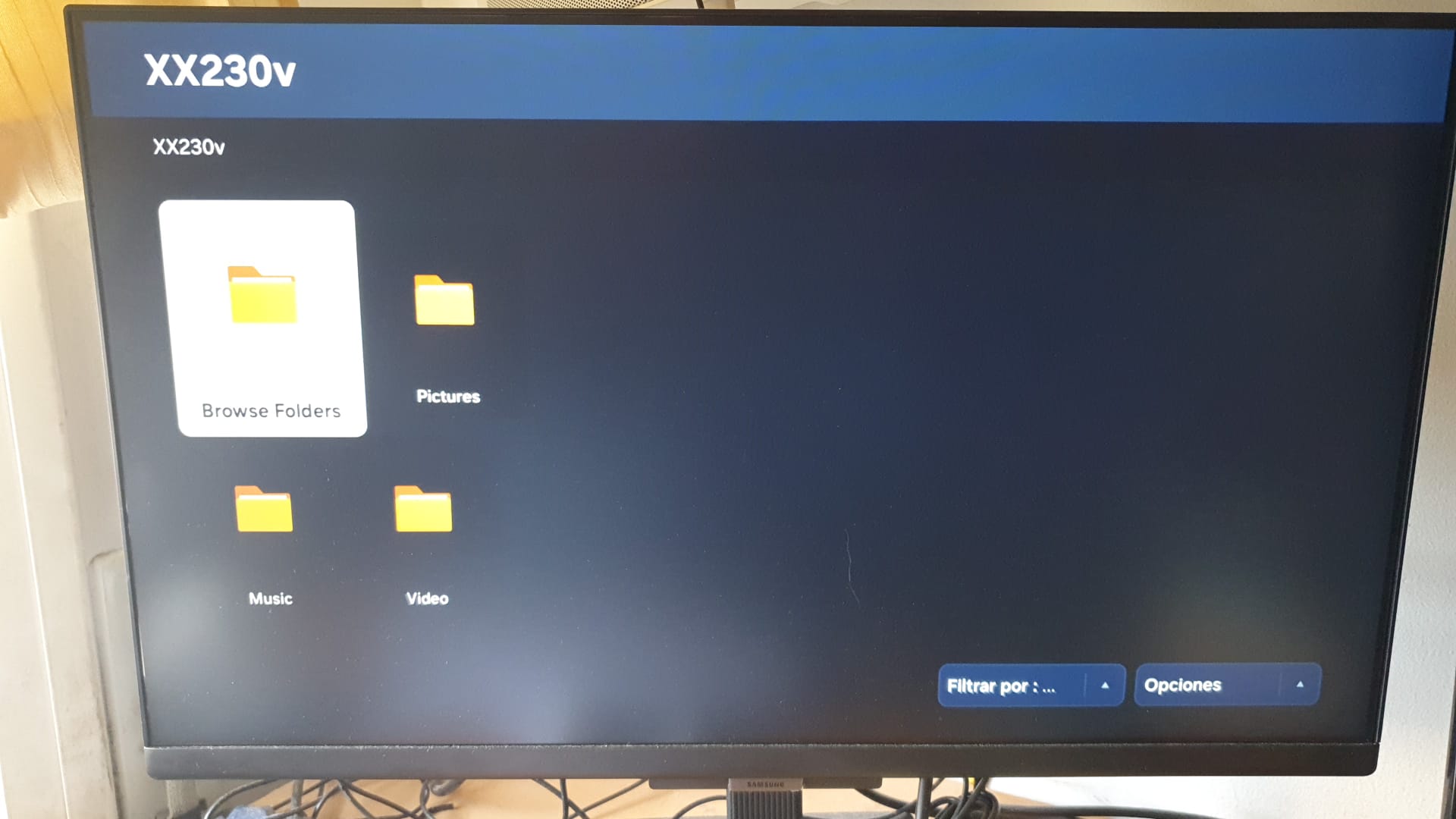
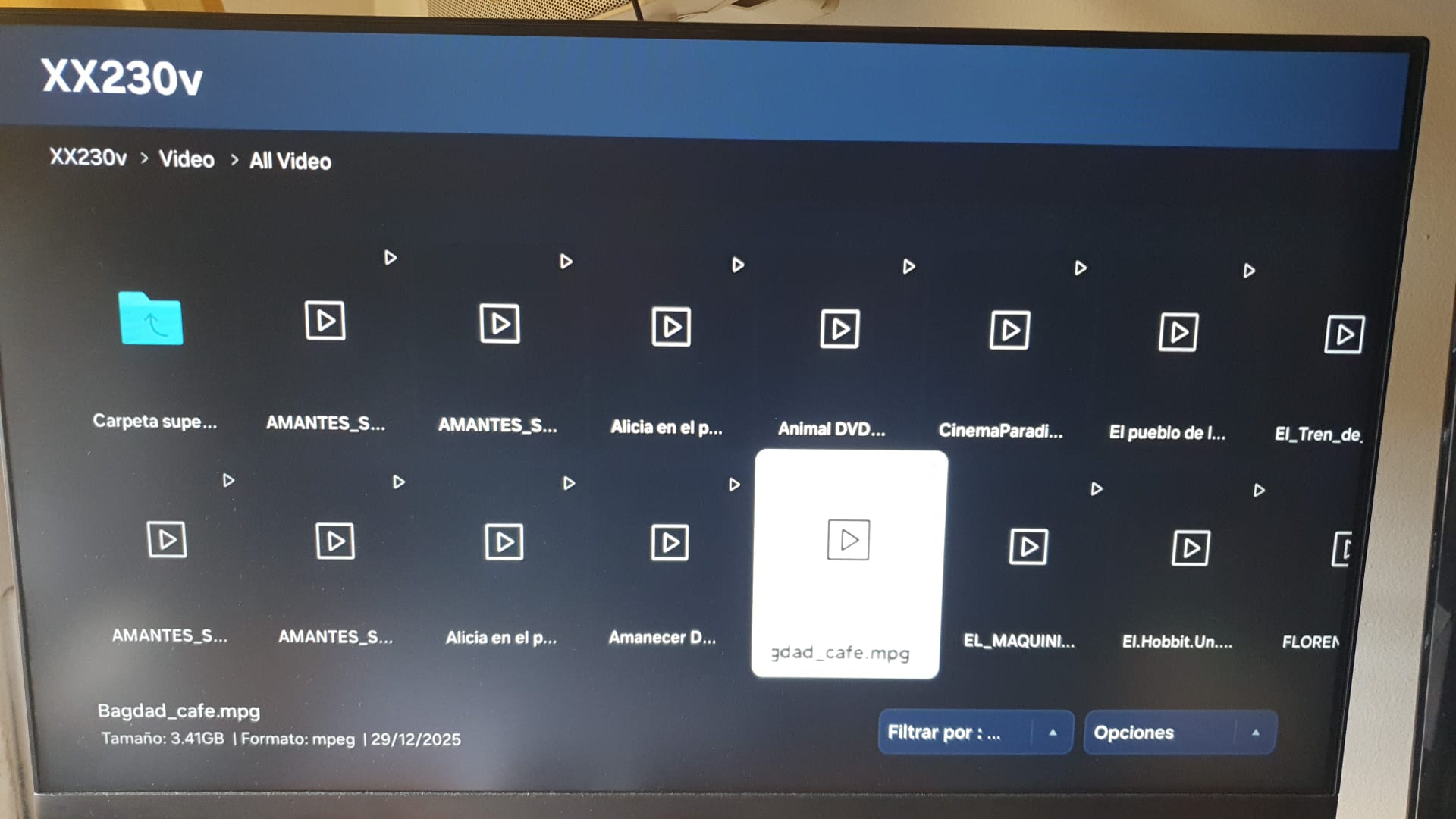
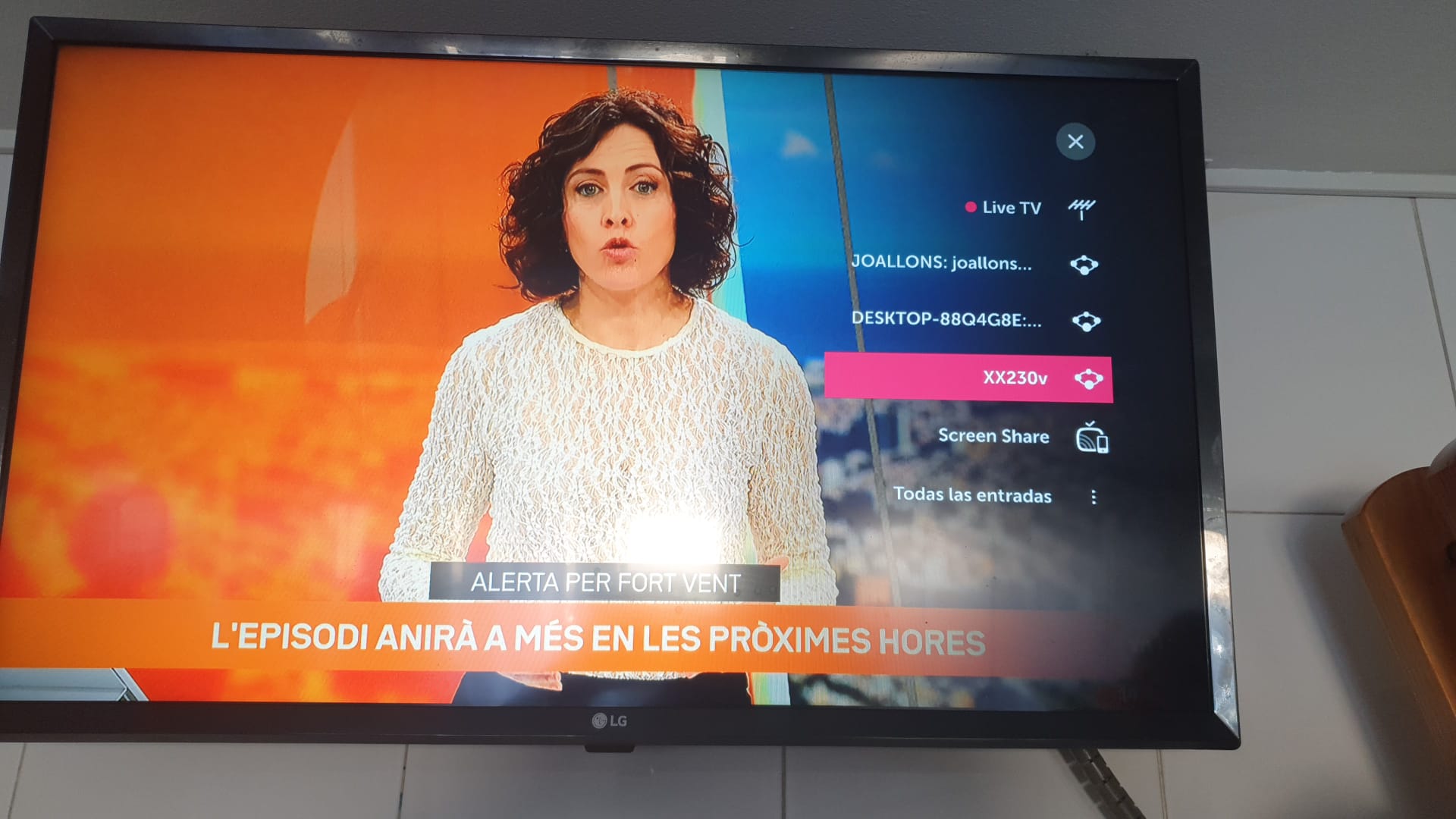
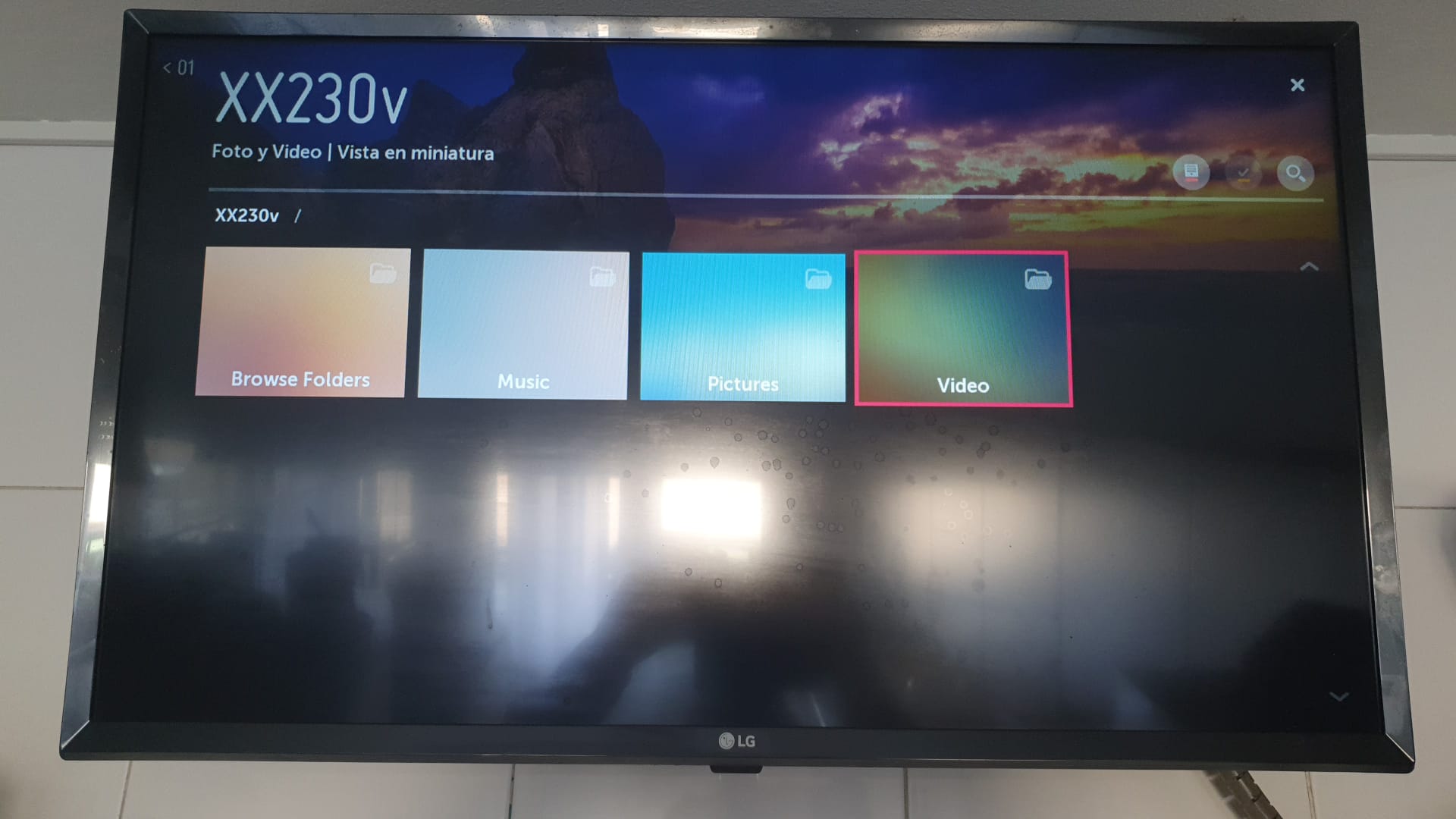
Configuració del smart TV
Comandament a distància
Smart TV Samsung
Smart TV LG
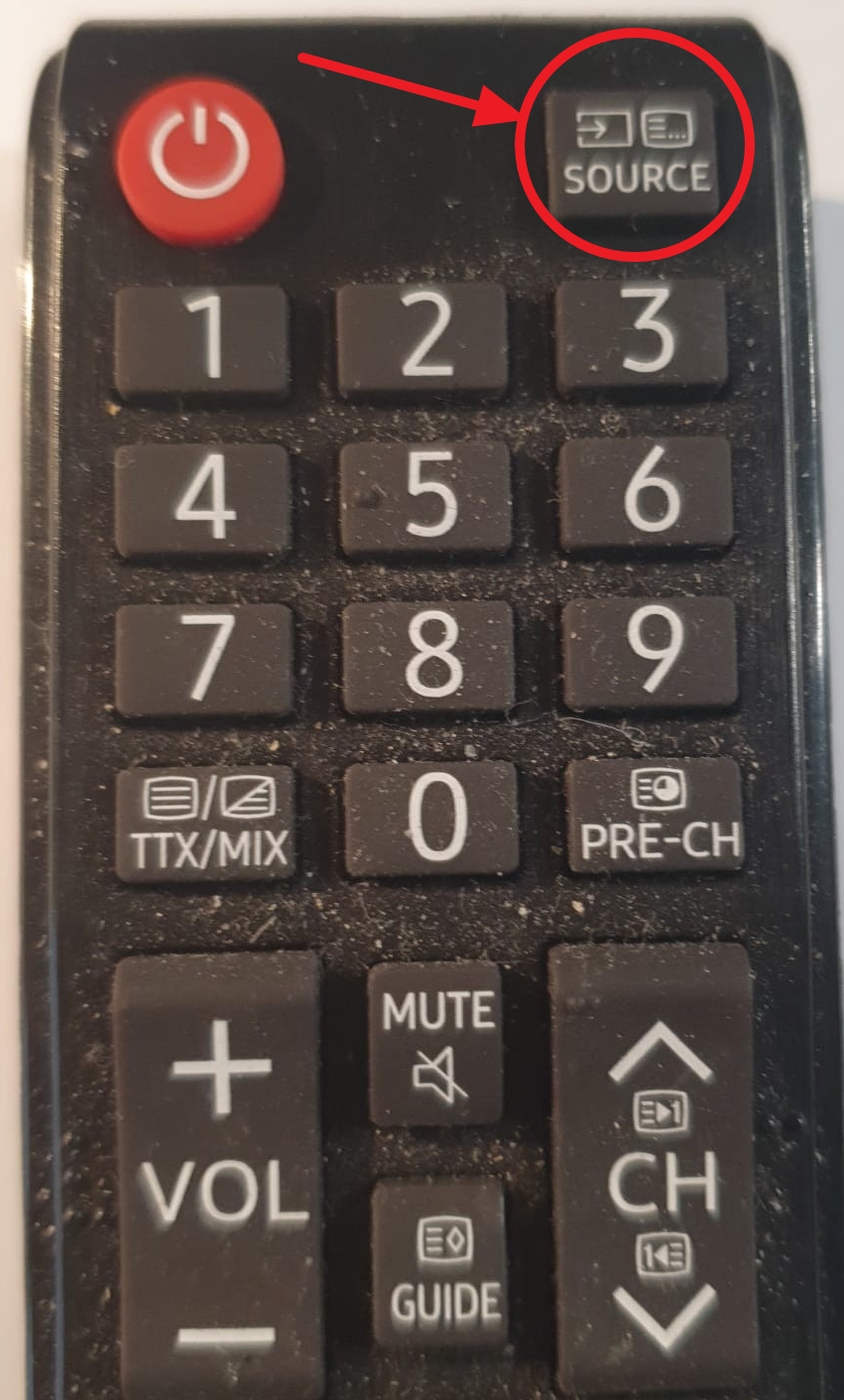
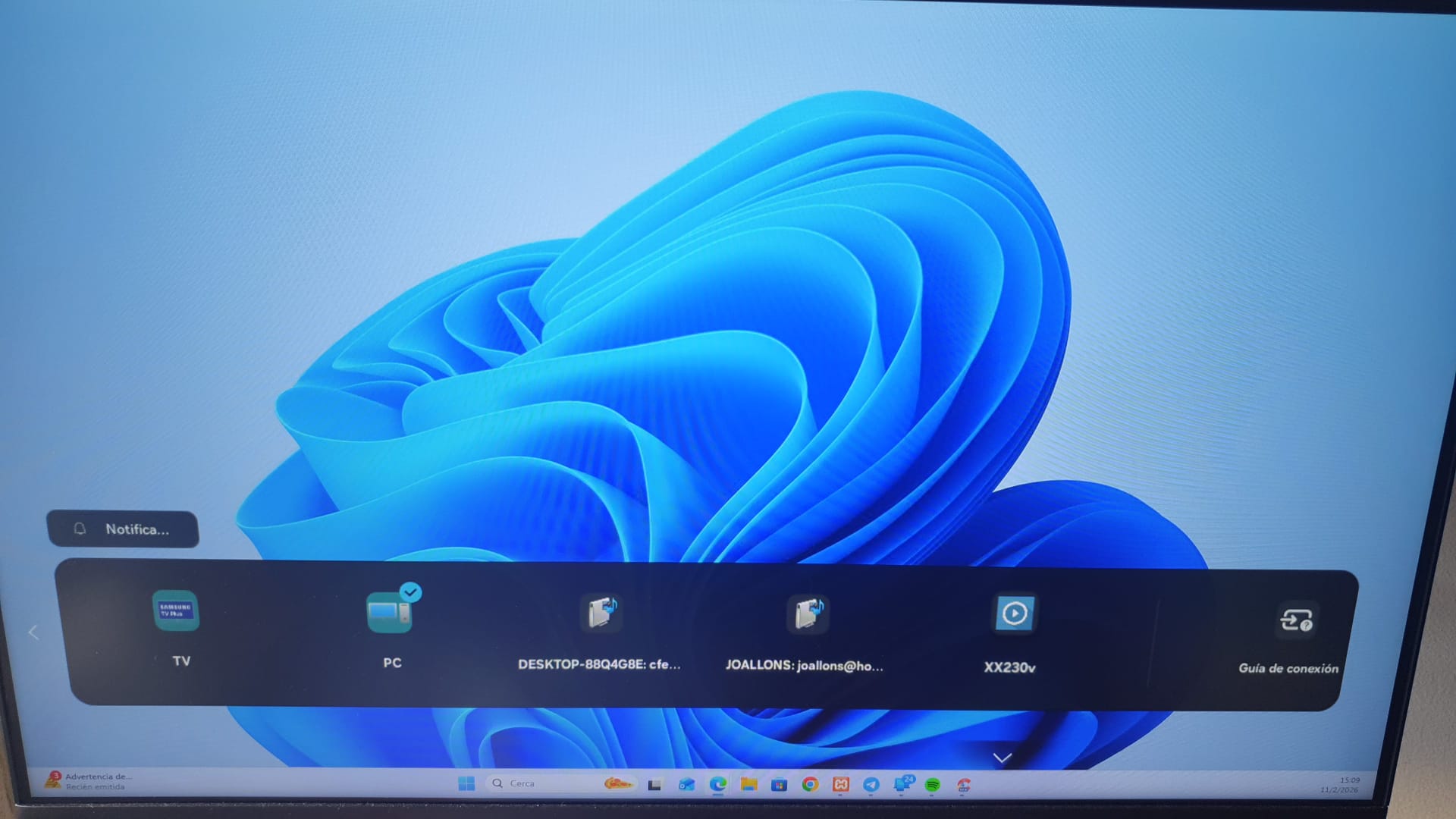
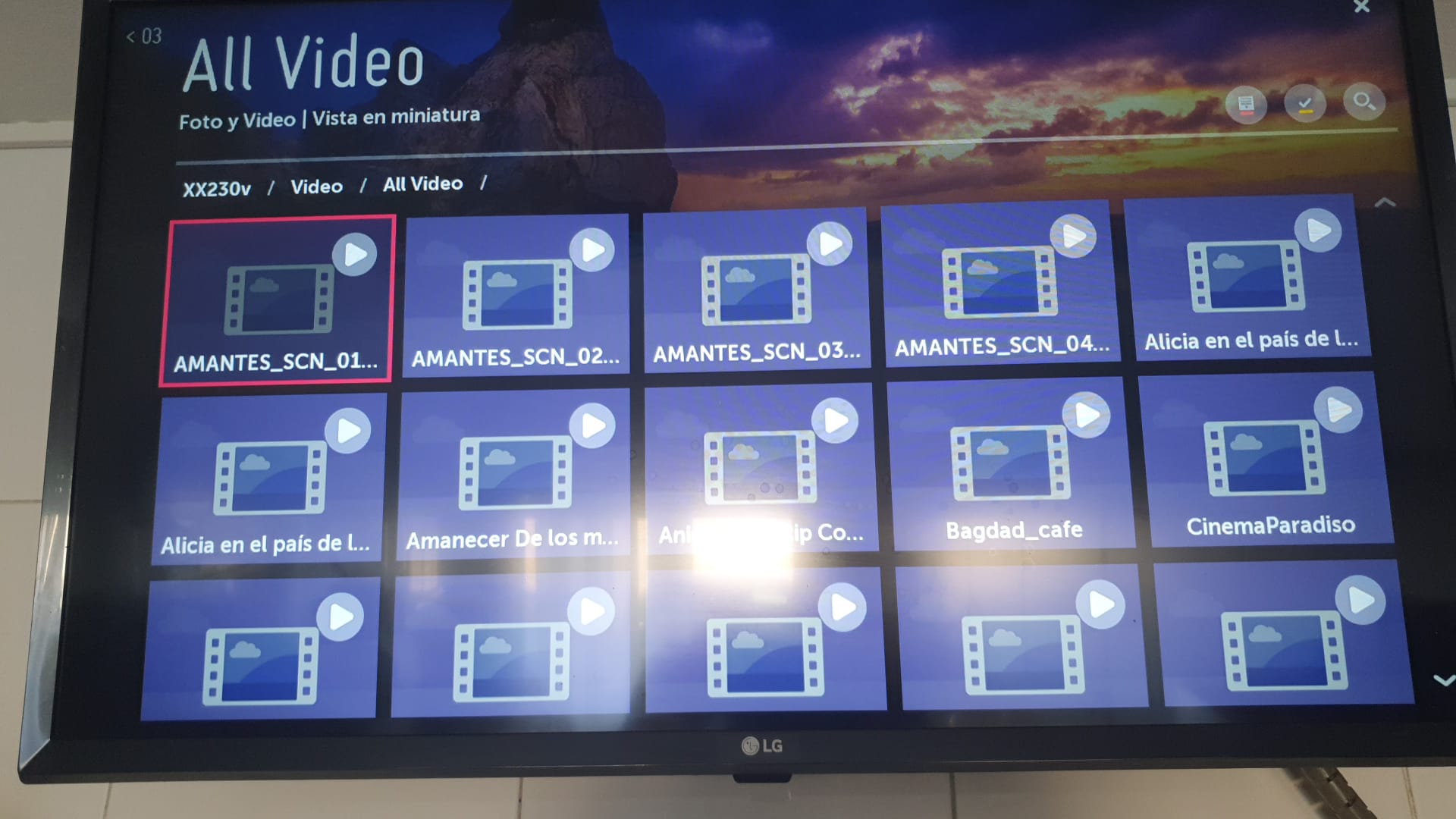
Amb el comandament a distancia triem la tecla de "source" el dispositiu que volem veure (en el meu cas
el
Router) seguir lescarpetes que surten fins trovar la película o les fotos que vulguem veure
Ara ja podem veure els arxius en xarxa des del mòbil, tauleta i smart TV
Pujar fitxers al pseudo NAS amb un programa FTP
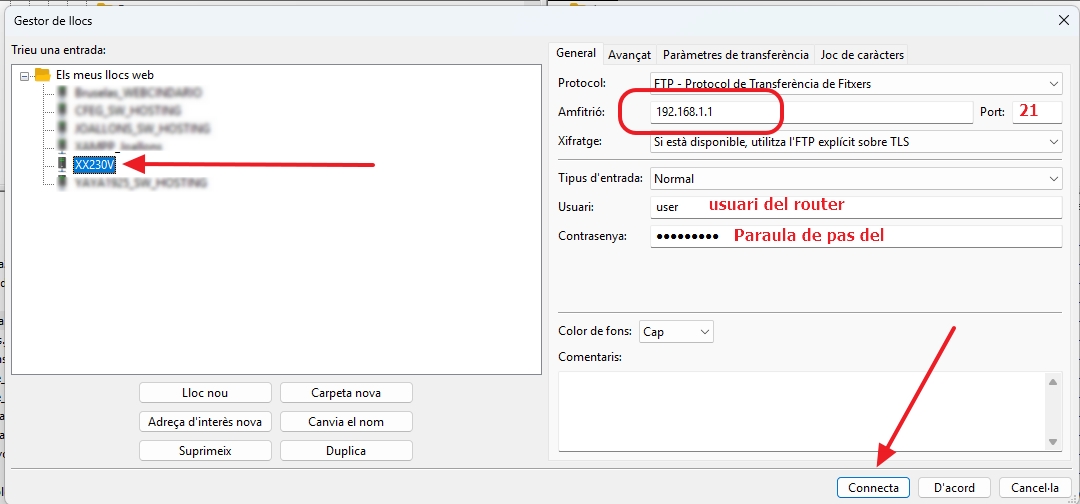
Si ja estàs acostumat a fer servir programes com FileZilla, et serà molt fàcil pujar fitxers al teu
pseudo NAS amb el disc dur connectat al router. Només cal introduir els paràmetres de connexió (que
mostraràs a la captura de pantalla) i el programa farà la resta.
Per qui no utilitzi FileZilla, hi ha altres programes gratuïts igual de senzills:
WinSCP — molt fàcil d’utilitzar i ideal per a Windows.
Cyberduck — funciona tant a Windows com a macOS, amb una interfície molt clara.
gFTP — una opció lleugera per a Linux.
Tots ells permeten arrossegar i deixar anar fitxers, com si fossin carpetes normals del teu ordinador. Un
cop configurats els paràmetres, ja pots gestionar documents, fotos o vídeos al teu pseudo NAS sense
complicacions.
Opció 2: Portàtil antic com a servidor (més flexible)
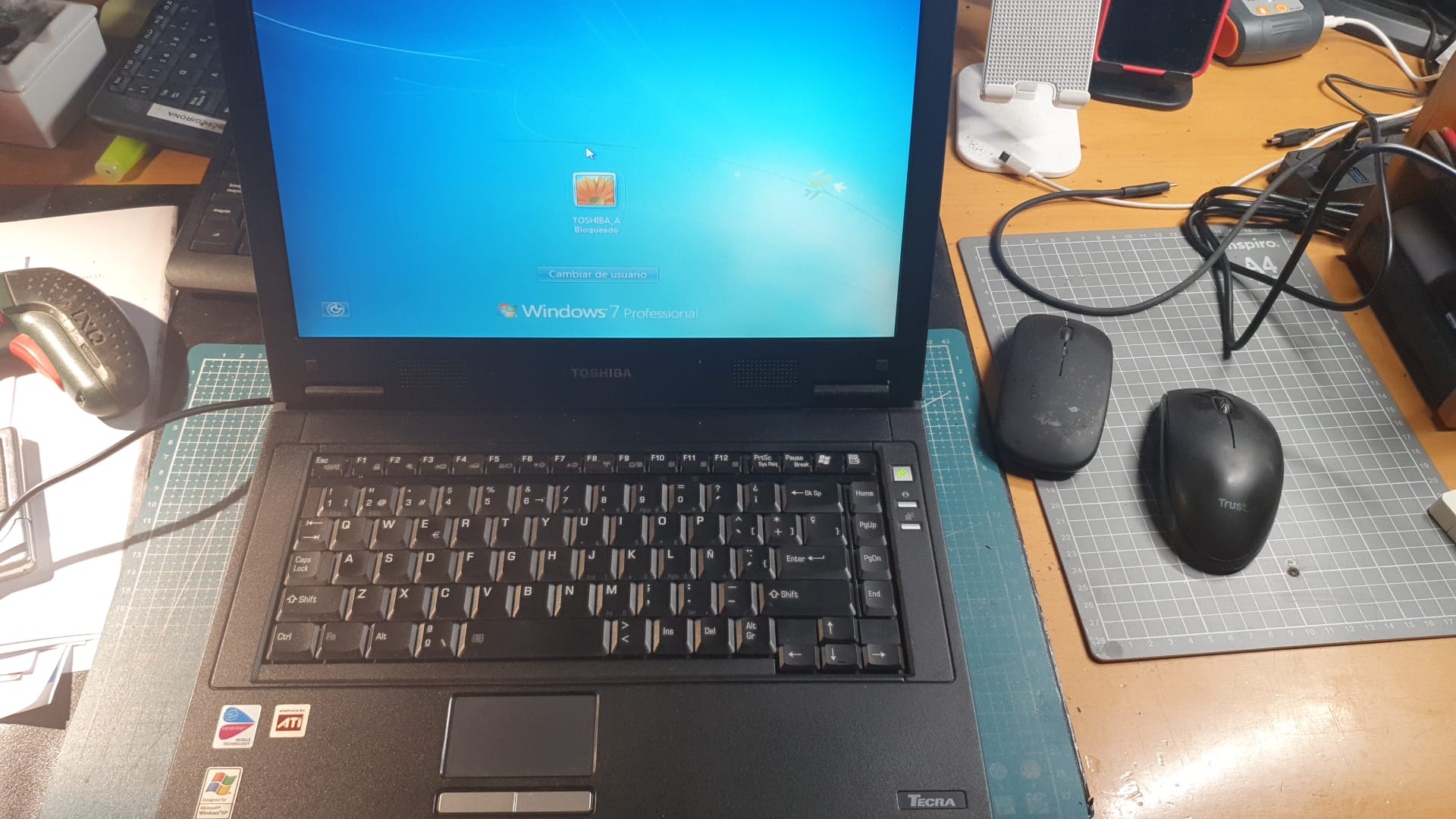
Per fer aquesta plana he rescatat de les “golfes” un Toshiba Tecra A5.
Li he canviat la pila del rellotge, he tret la pols fossilitzada i, sorprenentment, he descobert que algú el
va actualitzar del vell Windows XP a Windows 7. Quina sort.
Vint anys després, encara és capaç de fer de petit servidor domèstic amb una dignitat
inesperada.
Un portàtil vell pot convertir-se en un petit servidor domèstic molt útil. No cal que sigui modern ni potent:
per exemple, jo mateix ho he provat amb un Toshiba Tecra A5 amb processador Intel Pentium
1,73 GHz, 1 GB de
RAM DDR, un disc dur de 60 GB (5400 RPM) i una gravadora DVD‑RW. Una màquina modesta, però suficient per
compartir fitxers a la xarxa sense complicacions.
Toshiba Tecra A5 amb Windows 7
De quin any és el Toshiba Tecra A5?
El model Tecra A5 va sortir aproximadament entre 2005 i 2006.
La configuració —Intel Pentium M 1.73 GHz, 1 GB DDR, disc de 70 GB a 5400 rpm, DVD‑RW— encaixa
perfectament amb els portàtils professionals d’aquells anys.
El Pentium M 1.73 GHz (Dothan) es va començar a veure a partir de mitjans del 2005.
Què necessites
Un portàtil antic que encara arrenqui.(no cal que tingui 20 anys com el meu)
Un disc dur intern o extern (USB).
Connexió a la xarxa local (WiFi o cable ethernet).
Una mica d’ordre per organitzar les carpetes.
Com funciona (independentment del sistema operatiu)
El principi és sempre el mateix, tant si fas servir Windows 7, Windows 10, Linux o macOS:
Connectes el disc dur al portàtil.
Crees una carpeta principal (Fotos, Vídeos, Documents…).
Comparteixes aquesta carpeta a la xarxa.
Assignes permisos perquè altres dispositius hi puguin entrar.
Deixes el portàtil encès quan vulguis accedir als fitxers des d’un altre dispositiu.
A Windows (inclòs Windows 7), el camí és molt intuïtiu:
Botó dret sobre la carpeta → Propietats → Compartir
I actives la compartició amb permisos de lectura o lectura/escriptura.
A macOS i Linux el nom dels menús canvia, però el concepte és exactament el mateix:
Un cop la carpeta està compartida, qualsevol ordinador, mòbil, tablet o SmartTV de casa pot accedir-hi. Pots
fer-ho:
com si fos una carpeta de xarxa,
o amb un programa FTP si et resulta més còmode.
Si ja coneixes FileZilla, ho tindràs molt fàcil. I si no, tens alternatives gratuïtes igual de senzilles:
WinSCP (Windows)
Cyberduck (Windows i macOS)
gFTP (Linux)
Tots funcionen igual: poses les dades de connexió i arrossegues fitxers d’un costat a l’altre.
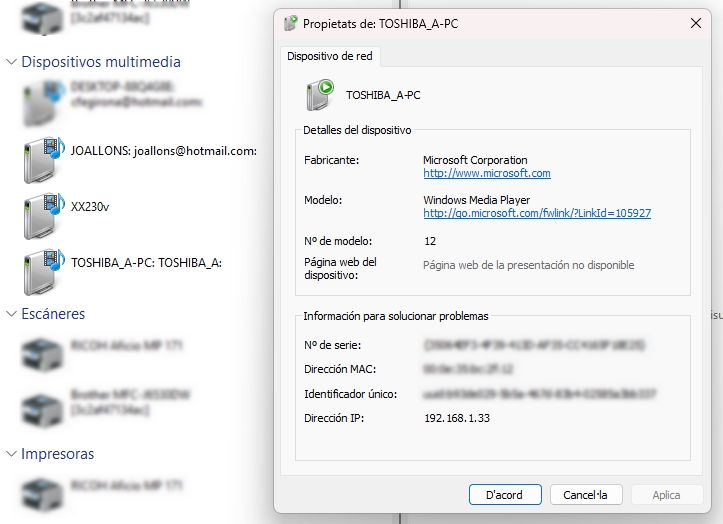
Prova de vida del Toshiba Tecra A5 en xarxa
Opció 3: Portàtil antic com a pseudo NAS Entorn Linux - Debian amb OpenMediaVault
Per què muntar un pseudo NAS?
Un pseudo NAS és una manera intel·ligent de convertir un ordinador vell en un servidor domèstic
potent i flexible. Permet centralitzar fitxers, fer còpies de seguretat i oferir serveis a tota la
xarxa sense dependre de solucions comercials. Amb sistemes com OpenMediaVault o FreeNAS/TrueNAS,
guanyes control total, capacitat d’expansió i llibertat per adaptar-lo a les teves necessitats. És
una opció robusta, econòmica i perfectament alineada amb la sobirania digital: les teves dades, a
casa teva i sota les teves regles.
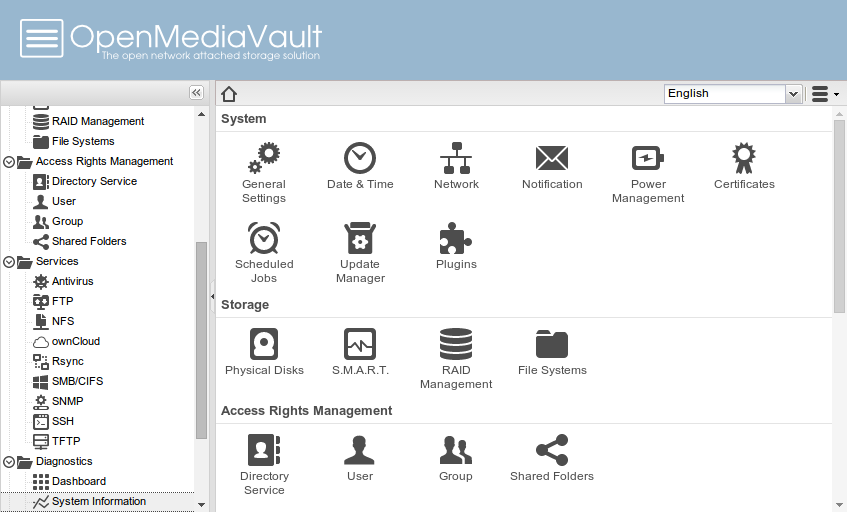
Què és openmediavault?
openmediavault és la solució d'emmagatzematge connectat a la xarxa (NAS) de nova generació basada en
Debian
Linux. Inclou serveis com SSH, (S)FTP, SMB/CIFS, RSync i molts més preparats per utilitzar. Gràcies
al
disseny modular del framework, es pot millorar mitjançant plugins. OpenMediaVault està dissenyat
principalment per ser utilitzat en oficines petites o a casa, però no es limita a aquests escenaris.
És una
solució senzilla i fàcil d'utilitzar, ja feta de la caixa, que permetrà a tothom instal·lar i
administrar un
emmagatzematge connectat a la xarxa sense un coneixement més profund.
OpenMediaVault (OMV): basat en Debian, pensat per convertir un PC reciclat en un
servidor d’arxius.
Té una interfície web senzilla, consumeix pocs recursos i permet afegir funcionalitats amb plugins.
Ideal per a usuaris que volen control i compatibilitat amb sistemes Linux.
FreeNAS/TrueNAS: basat en FreeBSD, més robust i orientat a entorns professionals.
Ofereix ZFS com a
sistema de fitxers, molt potent però més exigent en recursos. És una opció més avançada, amb gestió
de snapshots, virtualització i serveis integrats.
Aquest sistema és ideal per a una segona residència o llocs sense internet estable:
només cal que els dispositius estiguin connectats a la mateixa xarxa.
Acabant l'article: Construcció d'un ordinador antic com pseudo NAS
Veure continguts com si fos un Netflix casolà
Guarda pel·lícules i sèries en carpetes ordenades.
Accedeix-hi des d’una SmartTV amb VLC o Kodi.
No cal internet si tot està a la mateixa xarxa.
Ideal per zones rurals o muntanya.
Consells importants
No exposis el disc a internet si no saps què fas.
Utilitza contrasenyes fortes.
Els discs vells poden fallar: no hi guardis dades úniques.
Aquest sistema és perfecte per consulta i còpies, no per ús crític.
Conclusió
Amb un router amb USB o un portàtil antic pots muntar un pseudo NAS molt funcional,
reutilitzar hardware i tenir els teus continguts sempre disponibles,
sense subscripcions ni serveis al núvol.
Bonus track: Accés remot: accedir al pseudo NAS des de fora de casa
Un portàtil configurat com a pseudo NAS també pot ser accessible
des de fora de la xarxa local (fora de casa, segona residència,
viatge o muntanya), sempre que es configuri correctament.
Què cal per accedir-hi remotament
Una connexió a internet activa al lloc on hi ha el portàtil.
Una IP pública (normalment dinàmica).
Un servei de DNS dinàmic com No-IP, DuckDNS o DynDNS.
Configuració del router (port forwarding).
Com funciona (explicat de forma senzilla)
La majoria de connexions domèstiques tenen una IP que canvia amb el temps.
Els serveis com No-IP permeten assignar un nom fix
(per exemple: elmeunom.no-ip.org) que sempre apunta a casa teva.
El router redirigeix les connexions externes cap al portàtil,
i aquest permet l’accés als fitxers compartits.
Passos generals
Crear un compte a un servei com No-IP.
Assignar un nom DNS (ex: familia-casa.no-ip.org).
Configurar el router perquè obri només els ports necessaris.
Activar l’accés amb usuari i contrasenya al portàtil.
Compartir amb família o amics
Pots crear usuaris diferents per a cada persona.
Assignar permisos (només lectura o lectura/escriptura).
Ideal per compartir fotos, vídeos familiars o documents.
⚠️ Advertiments importants de seguretat
No obris ports si no saps exactament què fas.
Utilitza contrasenyes fortes i úniques.
No comparteixis carpetes del sistema.
Evita protocols antics o insegurs.
Si no és imprescindible, limita l’accés només a la xarxa local.
L’accés remot és molt potent, però també és el punt més delicat del sistema.
Si no tens experiència, és millor usar-lo només dins la xarxa local.
🟢 Serveis de DNS dinàmic 100% gratuïts
1. DuckDNS — el més recomanat
Totalment gratuït.
Sense renovacions manuals.
Actualització automàtica de la IP.
Funciona molt bé amb servidors casolans, NAS i Home Assistant.
És la millor opció si vols zero manteniment.
2. FreeDNS (Afraid.org)
Ofereix DNS dinàmic i estàtic.
Permet diversos subdominis gratuïts.
Molt flexible i amb comunitat gran.
Ideal si vols més varietat de dominis.
3. Dynu Dynamic DNS
Servei gratuït amb domini yourname.dynu.com.
API senzilla i client d’actualització propi.
Opció sòlida i estable, amb interfície clara.
🟡 Serveis gratuïts amb limitacions
No‑IP (versió free)
Gratuït, però cal confirmar el domini cada 30 dies.
Si no ho fas, el desactiven.
Funciona, però és pesat de mantenir.
Servei
Gratuït
Renovar
Fàcil
DuckDNS
✔️
❌
Molt fàcil
FreeDNS
✔️
❌
Mitjà
Dynu
✔️
❌
Fàcil
No‑IP (free)
✔️
✔️ cada 30 dies
Fàcil
Avís sobre drets d’autor i propietat intel·lectual
Molts continguts digitals (pel·lícules, sèries, música, llibres, programes, etc.)
estan protegits per drets d’autor.
Compartir, distribuir o permetre l’accés a aquests continguts sense autorització
pot constituir un delicte contra la propietat intel·lectual,
amb possibles sancions econòmiques elevades.
Aquest sistema de pseudo NAS està pensat per:
Còpies de seguretat personals
Fotos i vídeos familiars
Documents propis
Continguts amb llicència legal o de domini públic
L’ús indegut d’aquests sistemes és responsabilitat exclusiva de l’usuari.
Abans de compartir qualsevol contingut, assegura’t de tenir-ne els drets
o autorització corresponent.
Aquesta guia té un propòsit exclusivament informatiu i educatiu.

 Baixa't openmediavault aquí
 WhatsApp
 X
X
 Facebook
 Correu